01. Preparation IPTV
Les bonnes informations avant une installation IPTV
Une installation IPTV fluide commence par un appareil a jour et une connexion stable. Relevez la marque et le modele de votre television connectee, boitier Android TV, Fire TV Stick, smartphone, tablette, PC Windows ou Mac. Ces informations permettent de choisir une application IPTV adaptee et d’eviter les reglages inutiles.
02. Smart TV
Installer une application IPTV sur Smart TV
Sur Samsung, LG ou toute television connectee compatible, commencez dans la boutique officielle. Recherchez l’application recommandee, verifiez son editeur puis installez-la. Au premier lancement, l’application affiche souvent une adresse MAC, un Device ID ou un code : conservez-le pour l’activation et l’assistance IPTV France Premium.
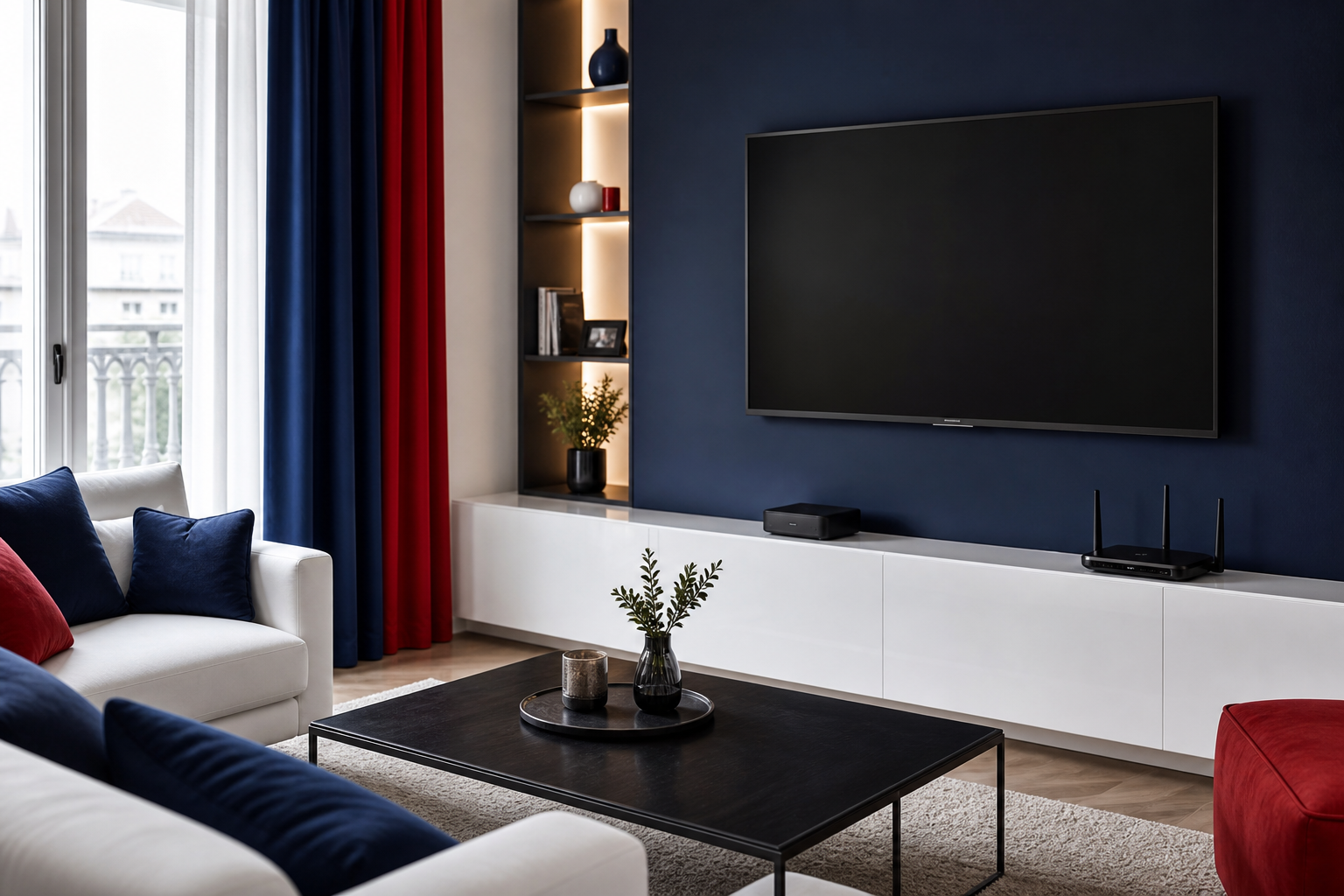
Pour la television en direct, l’EPG et la VOD, utilisez uniquement des services et contenus pour lesquels les autorisations necessaires existent. Un redemarrage de la Smart TV apres mise a jour peut aussi resoudre de nombreux problemes de compatibilite.
03. Android TV et boitiers media
Configurer Android TV, Google TV et Fire TV Stick
Un boitier IPTV ou un Fire TV Stick est utile pour ajouter des applications a un ecran plus ancien, profiter d’une navigation rapide ou centraliser vos usages. Connectez-le en HDMI, installez les mises a jour systeme puis telechargez l’APK uniquement depuis une source autorisee. Gardez suffisamment d’espace libre afin que l’application IPTV, les mises a jour et le cache fonctionnent correctement.
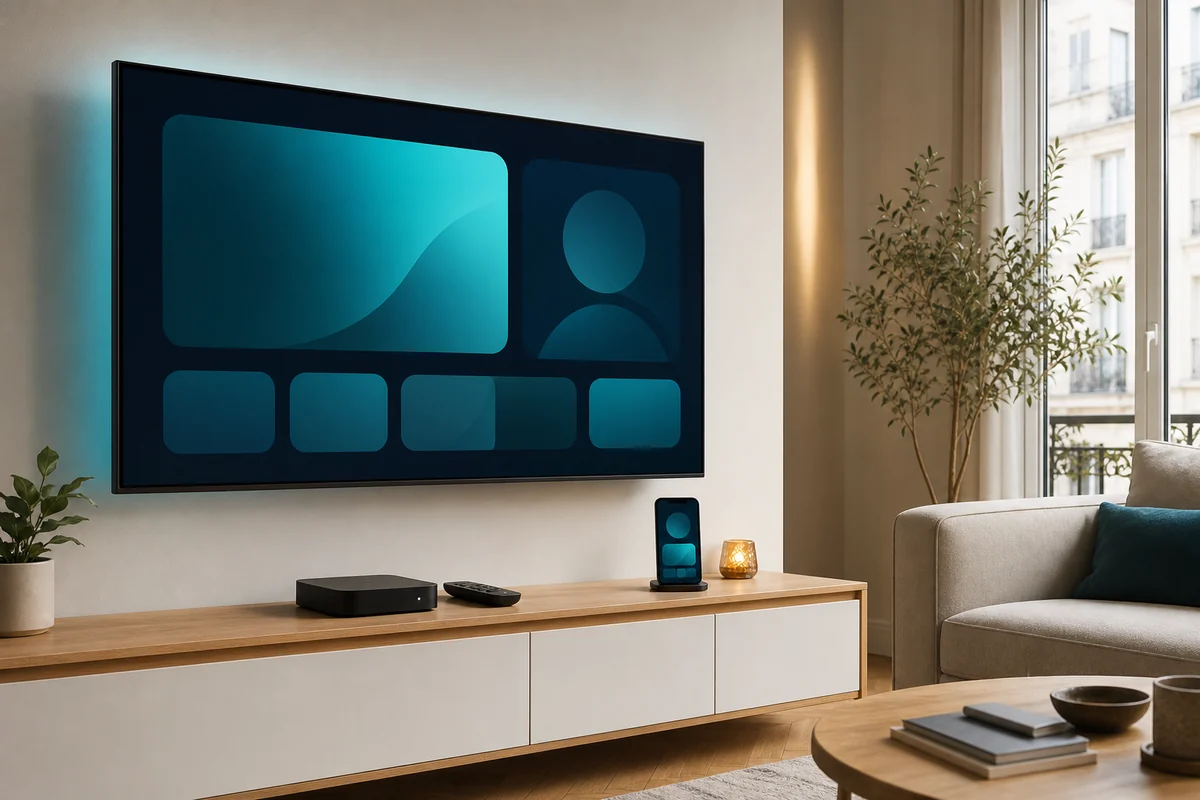
Vous utilisez mobile, tablette ou ordinateur ?
Les memes principes s’appliquent : navigateur ou application recente, systeme a jour et connexion securisee. Notre support WhatsApp peut verifier la compatibilite avant l’installation.
Verifier mon appareil →04. Reseau, qualite, VPN et DNS
Obtenir une connexion IPTV plus stable en HD, Full HD et 4K
La qualite IPTV depend autant de la stabilite que du debit. Pour la 4K, privilegiez Ethernet lorsque possible. En Wi-Fi, placez le routeur dans un espace degage et reduisez la distance avec l’ecran. Evitez les telechargements lourds pendant l’utilisation et redemarrez routeur et appareil si le reseau devient instable.
- Testez la connexion a l’endroit ou votre ecran est utilise.
- Utilisez le Wi-Fi 5 GHz quand votre appareil et votre routeur le proposent.
- Un VPN ou DNS peut etre necessaire selon votre reseau : demandez une verification au support avant de modifier les reglages.
- Pour un foyer multi-ecrans, adaptez votre connexion au nombre d’appareils actifs.
05. Depannage IPTV
Les verifications utiles avant de contacter le support
Si une application IPTV ne repond pas, commencez par verifier Internet et la date de l’appareil. Redemarrez ensuite l’application, puis l’appareil et le routeur si besoin. Verifiez que le code, l’adresse ou les informations saisies correspondent a ceux recus. Pour une aide rapide, envoyez au support le modele de l’appareil, la version de l’application et une capture du message affiche.
Obtenir de l’aide sur WhatsApp →